

스타일 작업의 핵심 포인트
제품 및 브랜드 분석
카테고리·특징·타깃을 분석하고 저장한 브랜드 정보까지 반영해, 어울리는 스타일과 컨셉을 추천 이유와 함께 제안해요.
채널별 맞춤 비율 제공
4:5 · 1:1 · 3:4 · 5:4 중에서 골라, 쓰는 곳에 바로 올릴 수 있어요.
디렉션 기능
분위기·색감·구도를 한 문장으로 요청하면 해당 컷을 다시 연출해요.
용도별로 이렇게 만들어요
업로드 전에 확인해 주세요
- 상품이 뚜렷하고 배경이 단순한 사진일수록 결과가 정확해요
- 상품이 화면의 70% 이상을 차지하게 찍어 주세요
- 정면 사진 1장은 꼭 필요하고, 옆·뒤·위·아래까지 최대 6장을 올릴 수 있어요
- 초점이 맞고 흔들리지 않은 사진을 골라 주세요
- JPG · PNG · WEBP · HEIC 파일을 올릴 수 있어요 (파일 하나당 최대 25MB)
STEP 01 · 브랜드 정보 입력하기
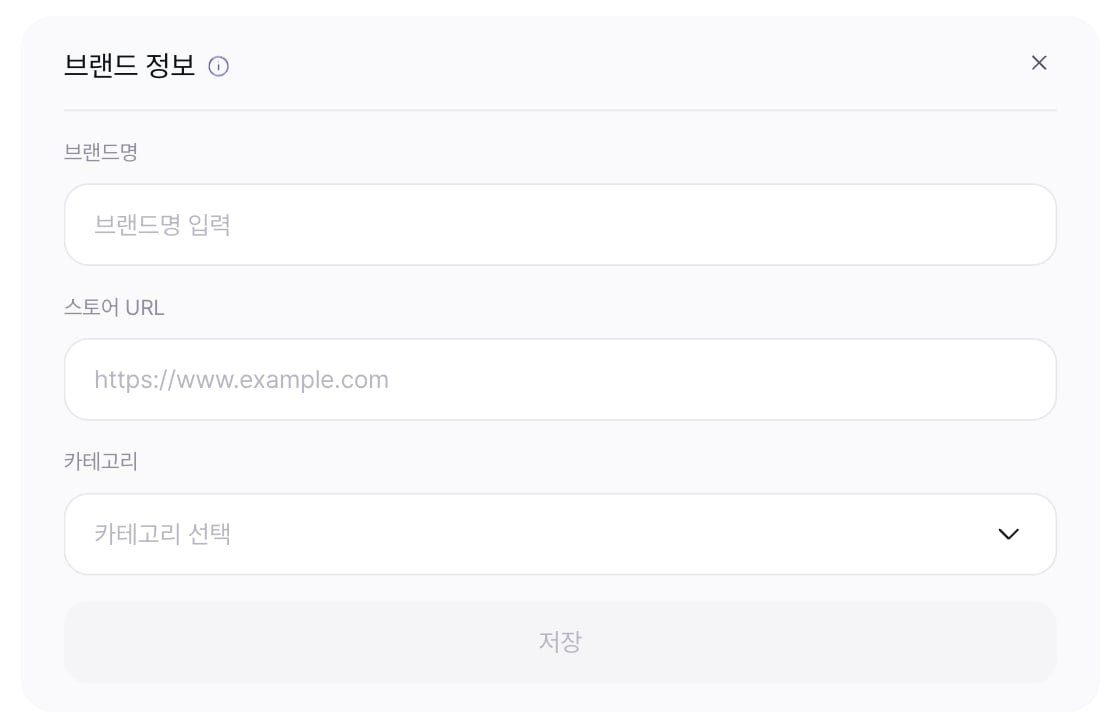
브랜드 정보를 저장해 두면 우리 브랜드에 맞춰 더 정확하게 추천해요.
- 작업 화면 맨 위 브랜드 정보를 열어요
- 브랜드명·스토어 URL·카테고리를 입력하고 [저장] 을 눌러요
- 나중에 입력하려면 X 로 닫고 바로 사진을 올려도 돼요
STEP 02 · 사진 올리기
정면 사진 1장을 올리고 [1장으로 시작하기] 를 누르면 ModoAI가 상품을 분석해요.
- 옆·뒤·위·아래 사진을 더 올리면(최대 6장) 더 정확해요
- 분석 결과가 실제 상품과 다르면 직접 고칠 수 있어요
- 사진이 없으면 [샘플 이미지로 시작하기] 로 해 보세요
- 샘플로 만들어도 1장당 1크레딧이 차감돼요
STEP 03 · 스타일 고르기
ModoAI가 상품에 어울리는 스타일을 추천 이유와 함께 제안해요.
- 다른 스타일로 만들고 싶다면 직접 골라도 돼요
- 썸네일엔 클린·미니멀, SNS엔 라이프·컬러가 잘 어울려요
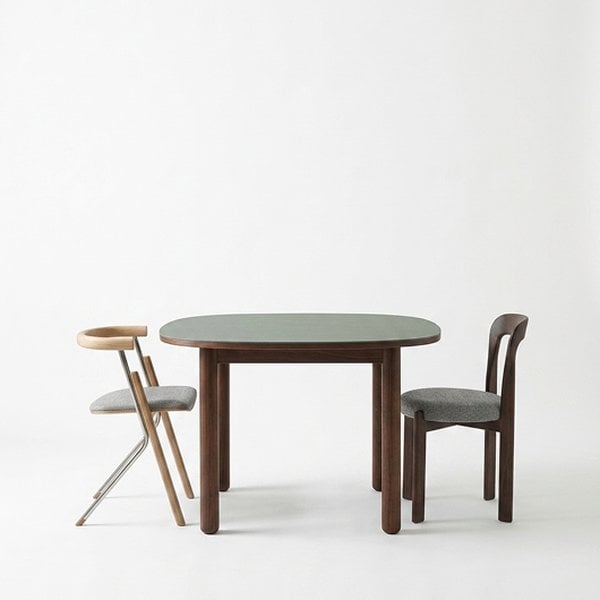
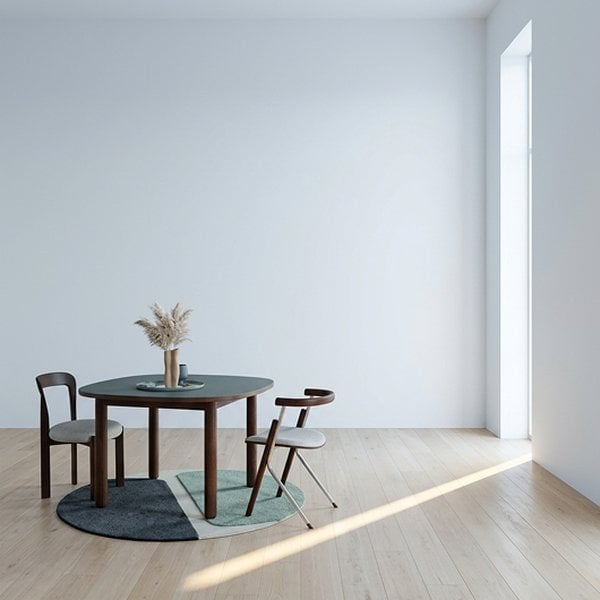
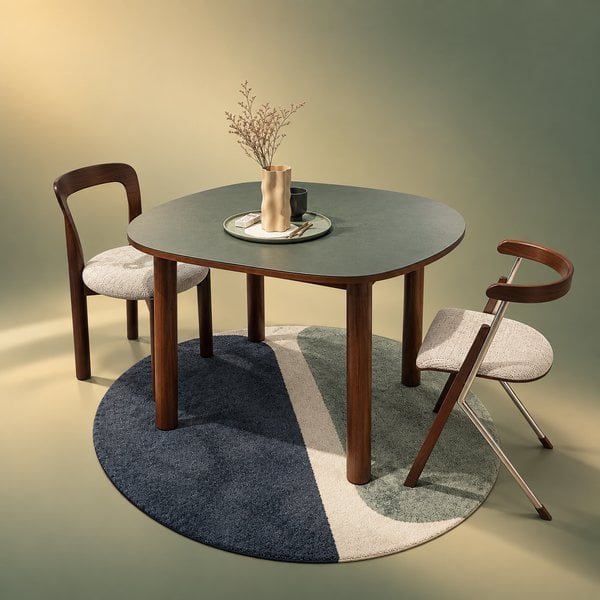
6가지 스타일 한눈에 보기
6가지 스타일 한눈에 보기
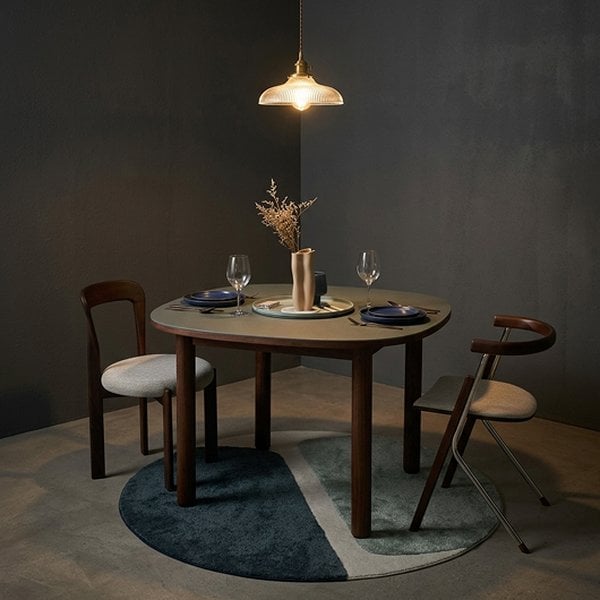
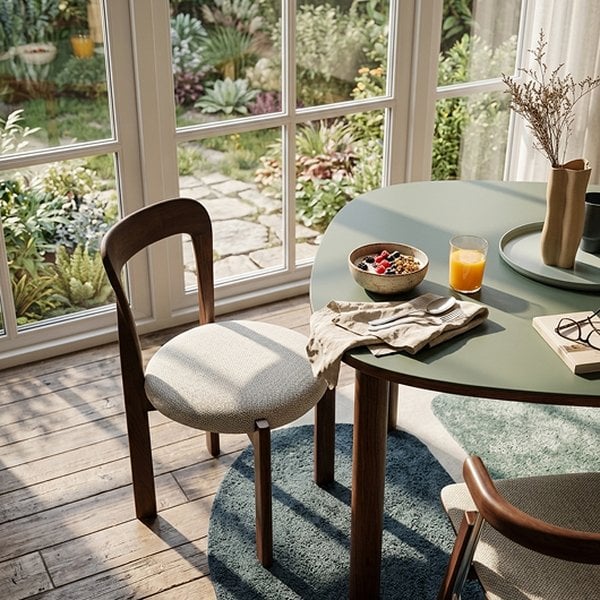
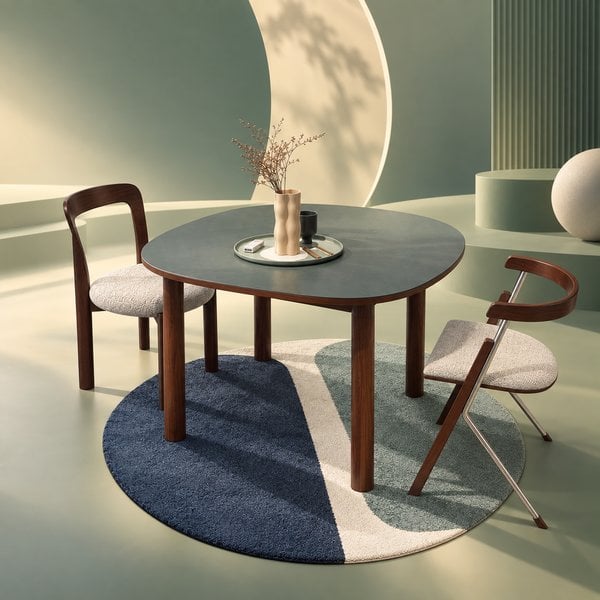
원본 사진 한 장으로 만든 6가지 스타일이에요.
STEP 04 · 컨셉 고르기
고른 스타일 안에서 구매 욕구를 자극할 연출 컨셉을 제안해요.
여러 개 골라 비교해도 돼요.
- 처음엔 두세 개만 골라 비교해 보세요
- 새로운 컨셉을 보고 싶다면 [컨셉 다시 만들기] (크레딧이 들지 않아요)
- 크레딧은 다음 단계에서 이미지를 만들 때 차감돼요
컨셉 다시 만드는 방법
컨셉 다시 만드는 방법
컨셉은 직접 입력하지 않고, ModoAI가 제안한 것 중에서 골라요.
원하는 방향이 따로 있다면 이렇게 해 보세요.
원하는 방향이 따로 있다면 이렇게 해 보세요.
- [컨셉 다시 만들기] 를 누르면 크레딧 차감 없이 새 컨셉을 제안받을 수 있어요.
- 가장 가까운 컨셉으로 만든 뒤, [수정하기] 로 “원목 식탁 대신 대리석 카운터로”처럼 한 문장으로 바꿔 달라고 해 보세요.
- 배경을 처음부터 직접 정하고 싶다면 스튜디오 작업Beta이 더 잘 맞아요.
STEP 05 · 비율 정하고 만들기
비율별 추천 용도
비율별 추천 용도
STEP 06 · 수정하기
결과를 확인하고 다운로드해요.
바꾸고 싶은 점이 있으면 [수정하기] 에 한 문장으로 적어 주세요.
- 첫 수정은 무료, 그다음부터는 1크레딧이 차감돼요
- 분위기·색감·구도를 바꿀 수 있어요