

스튜디오 작업은 베타 기능이에요.
더 자연스러운 결과를 위해 계속 개선하고 있어요.
더 자연스러운 결과를 위해 계속 개선하고 있어요.
스튜디오 작업의 핵심 포인트
원하는 배경 선택
준비된 스튜디오 배경을 고르거나, 원하는 공간 사진을 직접 올려요.
공간 비중 조절
와이드 · 미디엄 · 클로즈로 상품이 차지하는 비중을 정해, 같은 배경도 다른 구도로 연출해요.
디렉션 기능
분위기·색감·구도를 한 문장으로 요청하면 해당 컷을 다시 연출해요.
용도별로 이렇게 만들어요
업로드 전에 확인해 주세요
배경 사진 한 장이 결과의 분위기를 좌우해요.원하는 톤이 분명한 사진 한 컷을 골라 주세요.
STEP 01 · 브랜드 정보 입력하기
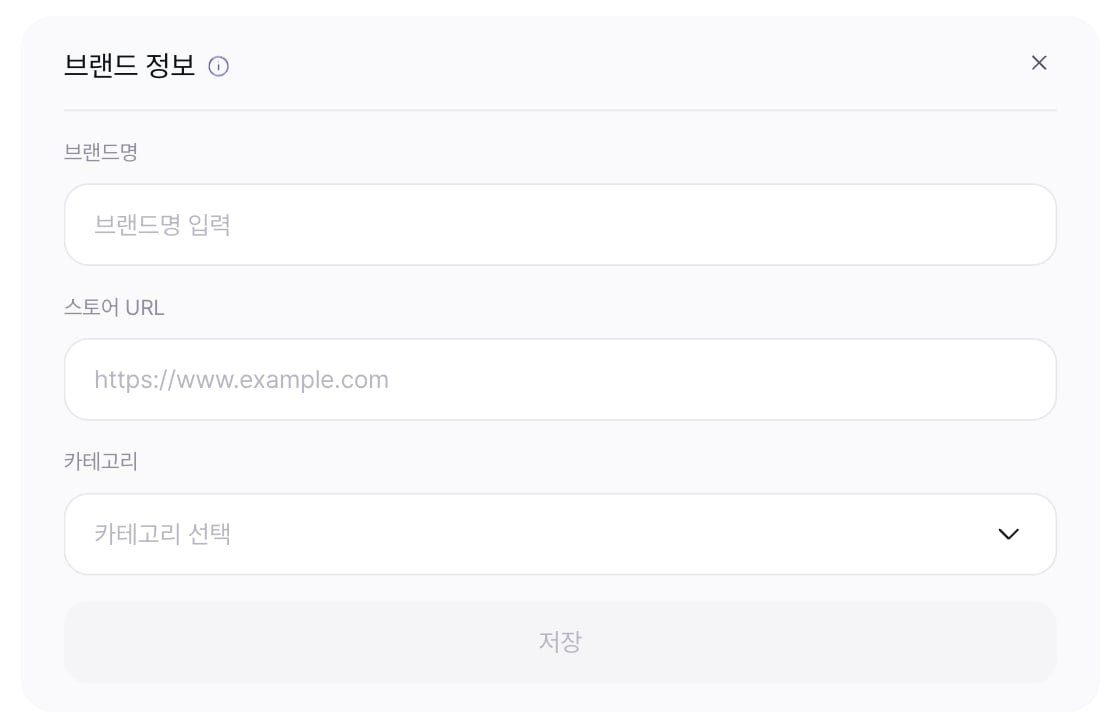
브랜드 정보를 저장해 두면 우리 브랜드에 맞춰 더 정확하게 추천해요.
- 작업 화면 맨 위 브랜드 정보를 열어요
- 브랜드명·스토어 URL·카테고리를 입력하고 [저장] 을 눌러요
- 나중에 입력하려면 X 로 닫고 바로 사진을 올려도 돼요
STEP 02 · 배경 고르기
배경은 두 가지 방법으로 정해요.
- 스튜디오 선택: ModoAI가 준비해 둔 배경 중에서 골라요
- 이미지 업로드: 해변·매장·인테리어처럼 원하는 공간을 직접 올려요
- 원하는 분위기가 분명하다면 배경을 직접 올려 보세요
예시로 보기: 향수 + 해변 배경
예시로 보기: 향수 + 해변 배경
상품의 성격과 배경의 무드가 맞아떨어질 때 결과가 가장 자연스러워요.
STEP 03 · 상품 사진 올리기
상품 사진을 올리면 ModoAI가 분석해요.
과정은 스타일 작업과 같아요.
- 정면 사진 1장이면 시작할 수 있어요
- 분석 결과가 실제 상품과 다르면 직접 고칠 수 있어요
STEP 04 · 촬영 옵션 고르기
공간 비중(상품이 화면에서 차지하는 비율)과 비율을 골라요.
- 와이드 20~30% · 미디엄 40~60% · 클로즈 70~80%
- 구도가 고민된다면 AI 추천을 고르세요.
상품에 맞게 자동으로 맞춰요 - 비율은 스타일 작업과 같은 4:5 · 1:1 · 3:4 · 5:4
공간 비중별 추천 상황
공간 비중별 추천 상황
비율별 추천 용도
비율별 추천 용도
STEP 05 · 수정하기
결과를 확인하고 다운로드해요.
바꾸고 싶은 점이 있으면 [수정하기] 로 분위기·색감·구도를 요청해 주세요.
- 첫 수정은 무료, 그다음부터는 1크레딧이 차감돼요
- 같은 컷도 디렉션으로 다른 분위기로 다시 연출할 수 있어요